


Сістэма «Інтэрнэт-банкінг» прызначана для паўнавартаснага выдаленага абслугоўвання прыватных кліентаў. Гэта адзін з самых зручных, простых і бяспечных спосабаў кіравання сваімі фінансамі ў рэжыме 24/7! Падключэнне і выкарыстанне інтэрнэт-банкінгу ААТ «Белаграпрамбанк» бясплатна.
Сродкі доступу да інтэрнэт-банкінгуМагчымасці


кампліменты за плацяжы
падрабязней

Пачаць карыстацца лёгка!


Як зарэгістравацца ў інтэрнэт-банкінгу
Крок 1 - Набраць у адрасным радку вэб-браўзера адрас https://www.ibank.belapb.by.
Крок 2 - Выбраць кнопку «Рэгістрацыя» і варыянт рэгістрацыі для кліентаў банка.
Крок 3 - Для рэзідэнтаў Рэспублікі Беларусь: увесці ідэнтыфікацыйны нумар дакумента, які пацвярджае асобу, і нумар тэлефона. Калі ўсё ў парадку - сістэма вышле SMS з кодам на гэты нумар.
- Для нерэзідэнтаў Рэспублікі Беларусь: увесці серыю і нумар дакумента, які пацвярджае асобу, нумар мабільнага тэлефона, у тым ліку замежнага аператара, выбраць краіну рэзідэнцтва і ўвесці дату нараджэння. Калі ўсё ў парадку - сістэма вышле SMS з кодам на гэты нумар.
Крок 4 - Запоўніць неабходныя палі, увесці SMS-код, азнаёміцца з умовамі дамовы на аказанне паслугі і націснуць «Працягнуць». Рэгістрацыя паспяхова завершана.
Крок 1 - Прайдзіце працэдуру самарэгістрацыі ў МСІ тут.
Крок 2 - Набраць у адрасным радку вэб-браўзера адрас https://www.ibank.belapb.by.
Крок 3 - Выбраць кнопку «Рэгістрацыя» і варыянт рэгістрацыі для кліентаў іншых банкаў (праз МСІ).
Крок 4 - Запоўніце ўсе неабходныя палі і націсніце «Увайсці».
Дакументы
Публічная аферта на заключэнне дамовы паслуг
ІНСТРУКЦЫЯ ПА ПРАЦЕ З СІСТЭМАЙ «ІНТЭРНЭТ-БАНКІНГ»
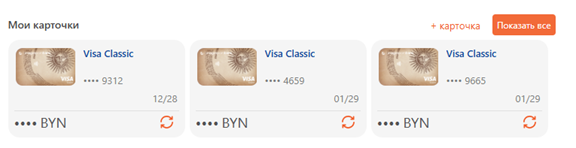
Працоўны стол змяшчае блокі з інфармацыяй аб прадуктах і блок з шаблонамі плацяжоў.
Каб адлюстраваць або схаваць блок з прадуктам, у фільтры ў верхняй частцы Працоўнага стала абярыце назву патрэбнага блока.

Каб прагледзець усе прадукты, націсніце кнопку "Паказаць усё".
Каб аформіць новы прадукт, націсніце адпаведную кнопку ў блоку з прадуктамі, напрыклад "+ картка".
Для хуткага пераходу да падзелу кіравання прадуктамі націсніце на назву патрэбнага прадукта.
'
Для аплаты паслуг адкрыйце раздзел «Аплаціць паслугі» і ў выпадаючым меню абярыце картку, па якой будзе здзяйсняцца аплата.
Калі выбрана картка, адрозная ад устаноўленай па змаўчанні, націсніце кнопку «Абнавіць спіс паслуг», каб абнавіць пералік паслуг, даступных для аплаты па дадзенай картцы.
Для хуткага пошуку патрэбнай паслугі карыстайцеся функцыяй пашыранага пошуку. З яе дапамогай можна знайсці паслугу па назве, населеным пункце, кодзе абслуговага банка і іншым параметрам.
Калі патрэбную паслугу знайсці не ўдалося, скарыстайце пункт меню «Адвольны плацёж», які знаходзіцца ў галінцы «Паслугі банка» або бакавым меню «Плацяжы». У гэтым выпадку можна самастойна ўказаць рэквізіты атрымальніка і ажыццявіць плацеж на карысць арганізацыі.
Для пацверджання аперацыі увядзіце ключ.
Пасля здзяйснення аперацыі чэк можна раздрукаваць адразу ці ў любы іншы час у раздзеле "Архіў аперацый".
Для зручнасці часта аплатныя паслугі можна хутка знайсці ў раздзеле «Аплата паслуг» - «Апошнія аплачаныя» або «Падпісаныя плацяжы».
Апошнія аплачаныя плацяжы – спіс плацяжоў, учыненых праз сістэму "Інтэрнэт-банкінг" на працягу апошніх двух месяцаў, для якіх выбрана опцыя "ў Апошнія аплачаныя".
Такія плацяжы не трэба паўторна шукаць у дрэве паслуг - яны даступныя ва ўкладцы «Апошнія аплачаныя».
Калі плацёж са спісу апошніх аплачаных не выкарыстоўваецца на працягу двух месяцаў, ён выдаляецца аўтаматычна.
Падпісаныя плацяжы – спіс плацяжоў, учыненых праз сістэму «Інтэрнэт-банкінг», для якіх абрана опцыя «ў Падпісаныя плацяжы».
Такія плацяжы не трэба паўторна шукаць у дрэве паслуг - яны даступныя ва ўкладцы «Падпісаныя плацяжы».
Апошнія аплачаныя і падпісаныя плацяжы выкарыстоўваюцца для здзяйснення аплаты адной кнопкай і перыядычных плацяжоў.
Шаблон плацяжу можна стварыць на апошнім кроку аплаты паслугі перад уводам ключа, націснуўшы кнопку "Захаваць як шаблон".
Шаблону можна прысвоіць любую назву, напрыклад "Мой тэлефон" ці "Коплю на адпачынак".
Захаваныя шаблоны даступныя на Працоўным стале або ў раздзеле "Аплаціць паслугі" пры націску кнопкі "Прагледзець шаблоны".
Каб карыстацца шаблонам, абярыце яго і націсніце кнопку «Стварыць плацёж на аснове». Плацёж будзе створаны з выкарыстаннем рэквізітаў, захаваных у шаблоне.
Таксама плацёж можна стварыць на аснове аперацыі з падзелу "Архіў аперацый".
Аплата адной кнопкай дазваляе хутка аплаціць некалькі паслуг адначасова.
Для аплаты адной кнопкай даступныя аперацыі, уключаныя ў спіс апошніх аплачаных ці падпісаных плацяжоў.
Для аплаты групы паслуг можна стварыць шаблон групы плацяжоў. Для гэтага на апошнім кроку аплаты перад уводам ключа націсніце кнопку «Захаваць як шаблон».
Захаваныя шаблоны даступныя на Працоўным стале або ў раздзеле "Аплата адной кнопкай" пры націску кнопкі "Прагледзець шаблоны".
Перыядычная аплата дазваляе аўтаматычна аплочваць паслугі мабільнай сувязі па зададзеным раскладзе.
Памер плацяжу можна ўстанавіць фіксаванай або роўнай суме, выстаўленай пастаўшчыком паслуг па выніках месяца.
Пры наладзе раскладу выбірайце час, калі на картцы звычайна дастаткова сродкаў для здзяйснення аперацыі, напрыклад дзень, наступны за атрыманнем заработнай платы.
Калі на рахунку недастаткова сродкаў, аперацыя не выконваецца.
Падлучыць паслугу можна ў раздзеле «Плацяжы» – «Перыядычная аплата», выконваючы далейшыя інструкцыі на экране.
Функцыя дазваляе выдаляць плацяжы, якія не выкарыстоўваюцца, са спісаў апошніх аплачаных і падпісаных плацяжоў.
Платы, якія не выкарыстоўваюцца, са спісу апошніх аплачаных аўтаматычна выдаляюцца праз два месяцы.
Выпіску па картцы можна атрымаць у раздзеле "Карткі" - "Кіраванне карткамі", выбраўшы пункт "Выпіска па рахунку з карткай".
Абярыце рахунак і перыяд, за які неабходна атрымаць інфармацыю. Выпіска даступна за перыяд не больш за тры месяцы.
Выпіску можна захаваць у фармаце *. doc ці *. xls .
Для прагляду аперацый па дадатковай картцы сфармуйце выпіску па рахунку і знайдзіце ў полі «Плацежны сродак» апошнія чатыры лічбы нумара дадатковай карткі, з выкарыстаннем якой здзяйснялася аперацыя.
Звярніце ўвагу: паміж здзяйсненнем аперацыі і яе адлюстраваннем па ліку можа прайсці некалькі дзён.
Калі неабходна прагледзець аперацыі, якія ўжо здзейснены, але яшчэ не спісаны з рахунку, скарыстайцеся пунктам «Міні-выпіска» у раздзеле «Карткі» – «Кіраванне карткамі».
Міні-выпіска змяшчае інфармацыю аб апошніх аўтарызацыйных запытах па картцы - не больш за 13 запытаў за перыяд не больш за 9 дзён, за выключэннем аперацый па прагляду балансу.
Атрыманне міні-выпіскі з'яўляецца платнай паслугай.
Картку можна заблакаваць, напрыклад, у выпадку яе страты.
Для гэтага перайдзіце ў раздзел «Карткі», абярыце патрэбную картку, націсніце кнопку «Блакіраваць картку» і выконвайце далейшыя інструкцыі.
Раней заблакаваную праз сістэму «Інтэрнэт-банкінг» картку можна разблакаваць аналагічным спосабам.
Паслуга "Апавяшчэнні аб аперацыях" дазваляе атрымліваць на мабільны тэлефон апавяшчэння аб выбраных відах аперацый па картцы.
Паслуга асабліва актуальная пры знаходжанні за мяжой, дзе павялічваецца верагоднасць ашуканскіх аперацый.
Паслуга з'яўляецца платнай для большасці картак.
Каб падключыць паслугу, перайдзіце ў раздзел «Карткі» – «Кіраванне паслугамі» і абярыце абразок насупраць патрэбнай карткі.
Выберыце пакет паслуг, адзначце падзеі, апавяшчэнні аб якіх хочаце атрымліваць, укажыце аператара сувязі і ўвядзіце нумар тэлефона для атрымання апавяшчэнняў.
Змяніць параметры паслугі можна з дапамогай кнопкі «Змяніць», а адключыць паслугу – з дапамогай кнопкі «Адключыць».
БЕЛКАРТ- ІнтэрнэтПароль - тэхналогія, якая вызначаецца правіламі плацежнай сістэмы БЕЛКАРТ і прызначаная для дадатковага пацверджання аперацый, якія здзяйсняюцца трымальнікамі картак БЕЛКАРТ у сетцы Інтэрнэт.
Для актывацыі БЕЛКАРТ- ІнтэрнэтПароль перайдзіце ў раздзел «Настройкі» – «БЕЛКАРТ- ІнтэрнэтПароль».
Абярыце картку і націсніце «Аперацыі ў сетцы інтэрнэт».
Увядзіце нумар тэлефона, азнаёмцеся з публічнай афертай ААТ «Белаграпрамбанк» на заключэнне дагавора бягучага (разліковага) банкаўскага рахунку, доступ да якога забяспечваецца праз выкарыстанне банкаўскай плацежнай карткі, якая заключаецца з фізічнымі асобамі, і правіламі карыстання банкаўскімі плацежнымі карткамі.
Націсніце «Працягнуць» і ўвядзіце ключ.
Для прагляду выпіскі па крэдыце перайдзіце ў раздзел «Крэдыты», абярыце пункт «Выпіска па крэдыце», укажыце патрэбны крэдыт і перыяд выпіскі (не больш за тры месяцы), затым націсніце кнопку «Атрымаць выпіску».
Каб прагледзець астатак па крэдыце і чарговую суму да пагашэння ў бягучым перыядзе, у раздзеле «Крэдыты» абярыце патрэбны крэдыт і націсніце «Падрабязная інфармацыя па крэдыце».
Для прагляду выпіскі па ўкладу перайдзіце ў раздзел «Уклады», абярыце пункт «Выпіска па рахунку», укажыце патрэбны ўклад і перыяд выпіскі (не больш за тры месяцы), затым націсніце кнопку «Атрымаць выпіску».
Часта задаюць пытанні
Адказ. У выпадку ўзнікнення праблем з адлюстраваннем асобных старонак сістэмы «Інтэрнэт-банкінг» рэкамендуем выдаліць у браўзэры часовыя файлы Інтэрнэту (кэш), файлы (cookie). Для браўзэраў Microsoft Edge, Mozilla Firefox, Opera, Google Chrome націсніце Ctrl+Shift+Del, абярыце ў экраннай форме адпаведныя адзнакі і націсніце "Выдаліць".
Адказ. У дадзеным выпадку ўвайсці ў сістэму Інтэрнэт-банкінг можна адным з наступных спосабаў:
- Прайсці паўторную рэгістрацыю ў сістэме Інтэрнэт-банкінг з выкарыстаннем функцыянальнасці «Не памятаю лагін або пароль».
- Шляхам уваходу ў Інтэрнэт-банкінг па дадзеных МСІ (міжбанкаўскай сістэмы ідэнтыфікацыі). На галоўнай старонцы Інтэрнэт-банкінгу неабходна націснуць «МСІ»/«Уваход па дадзеных МСІ (лагін і пароль)» і далей дазваляеце доступ да Вашых дадзеных.
- Прайсці паўторную рэгістрацыю ў Мабільным дадатку. Для гэтага на экране ўводу ПІН-кода пры ўваходзе ў дадатак неабходна націснуць на пытальнік/«Змяніць карыстальніка»/«Рэгістрацыя».
Затым неабходна пазначыць дадзеныя:
- ідэнтыфікацыйны (асабісты) нумар пашпарта/ нумар пашпарта,
- нумар тэлефона,
- пасля гэтага абраць «Не памятаю лагін і пароль»,
- пацвердзіць свой нумар тэлефона,
- прызначыць новы лагін,
- пароль і новы мабільны ключ.
Пры стварэнні новых лагіна, пароля і мабільнага ключа павінна змяняцца не менш за 2 сімвалы ў параўнанні з раней усталяванымі лагінам/паролем/мабільным ключом.
Звяртаем вашу ўвагу! Пры змене уліковых дадзеных (лагіна і пароля) у мабільным дадатку дадзеныя для ўваходу ў інтэрнэт-банкінг змяняюцца аўтаматычна.
Адказ: Для ўдакладнення прычыны блакіроўкі і яе зняцця (пры наяўнасці магчымасці) рэкамендуем звярнуцца ў Кантакт-цэнтр або падраздзяленне банка.
Адказ. Для бяспекі карыстальнiкаў сiстэмы Інтэрнэт-банкінг пры трохразовым няправільным уводзе лагіна/пароля ўліковы запіс блакiруецца на 2 гадзіны (праз 2 гадзіны аўтаматычна разблакiруецца).


